Instrukcja obróbki skanów w Darktable
Instalacja aplikacji
Download Darktable i z https://www.techspot.com/downloads/7239-darktable.html i zainstaluj.
Załadowanie plików do obróbki
1. Download skany w formacie CR2 do podkatalogu Raw. Nie usuwaj pustych skanów, żeby parzyste i nieparzyste były na przemian w całej książce.
2. Stwórz podkatalogi JPG i TIFF na tym samym poziomie co RAW.
3. Otwórz Darktable
4. Wskaż lokalizację skanów
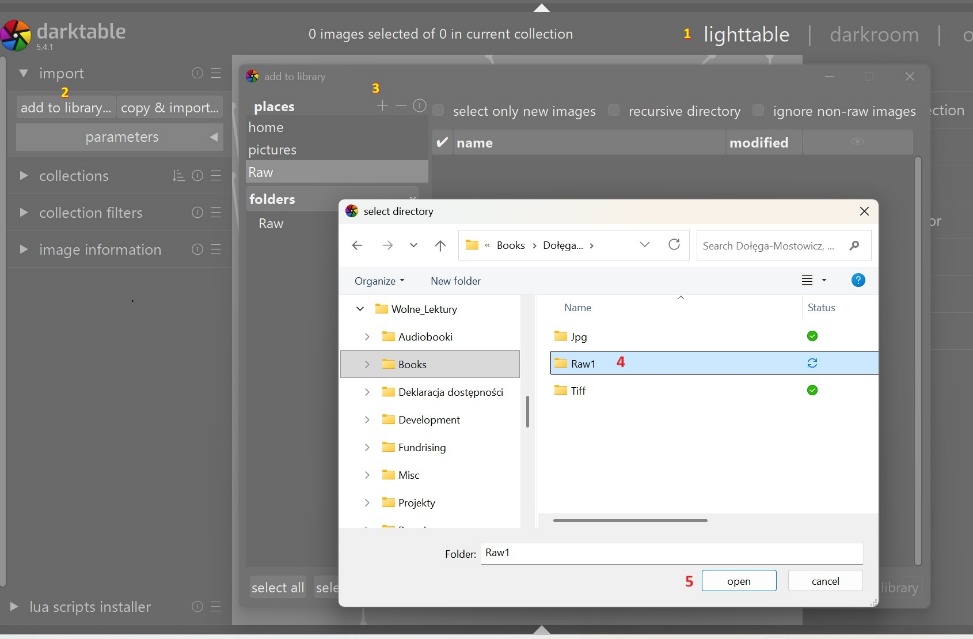
1) Wybierz zakładkę „lighttable”
2) Kliknij „add to library”
3) Kliknij „+” żeby wybrać folder ze skanami
4) Otwórz folder Raw
5. Wybierz skany do przetwarzania
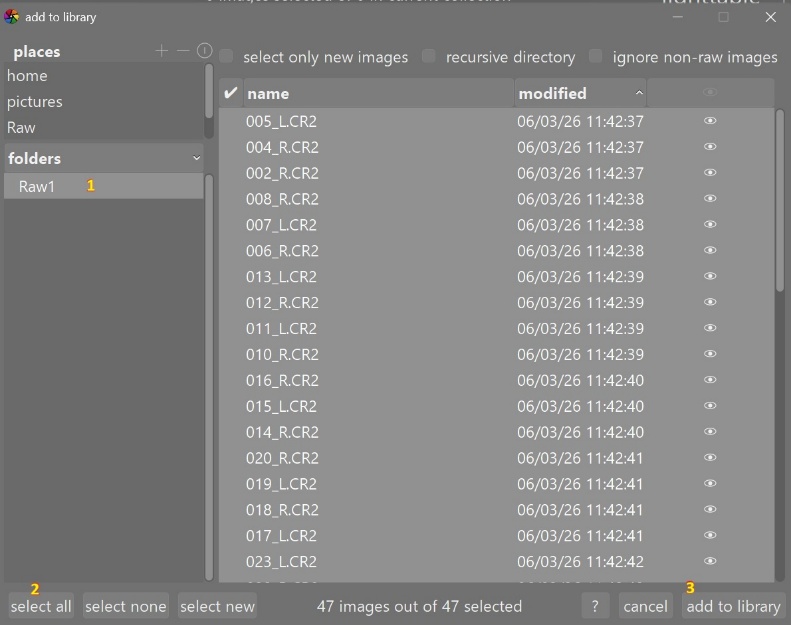
1) Kliknij na nazwie foldera „Raw” – pliki wyświetlą się po lewej stronie
2) Kliknij na „Select all” żeby zaznaczyć skany do przetwarzania
3) Kliknij „add to library”
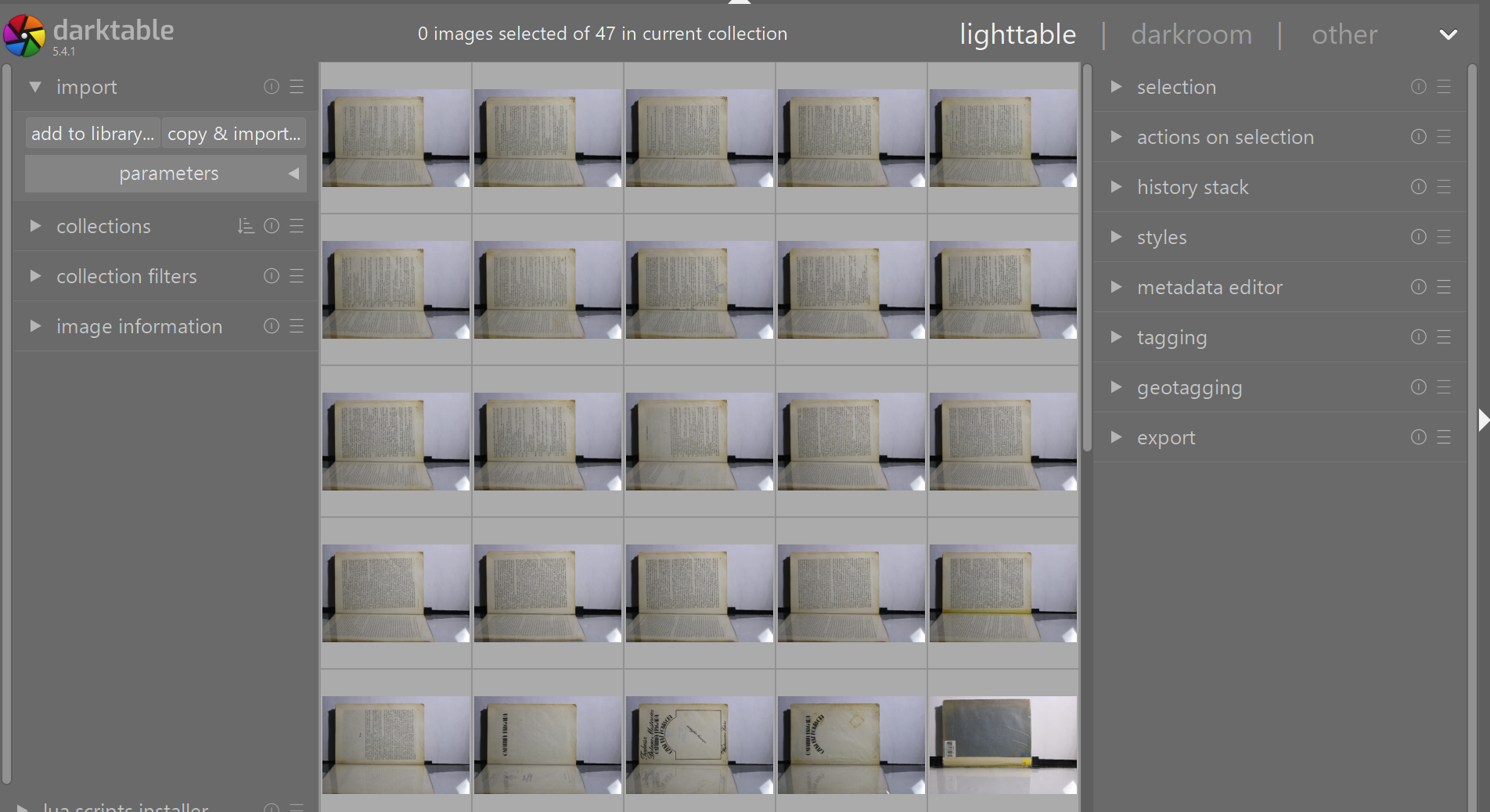
Rezultat:
Formatowanie pierwszego parzystego skanu
1. Wybierz dowolny parzysty skan z tekstem ze strony obróconej w lewo i double-click, żeby przejść do Darktable
2. Używając bocznego menu obróć stronę
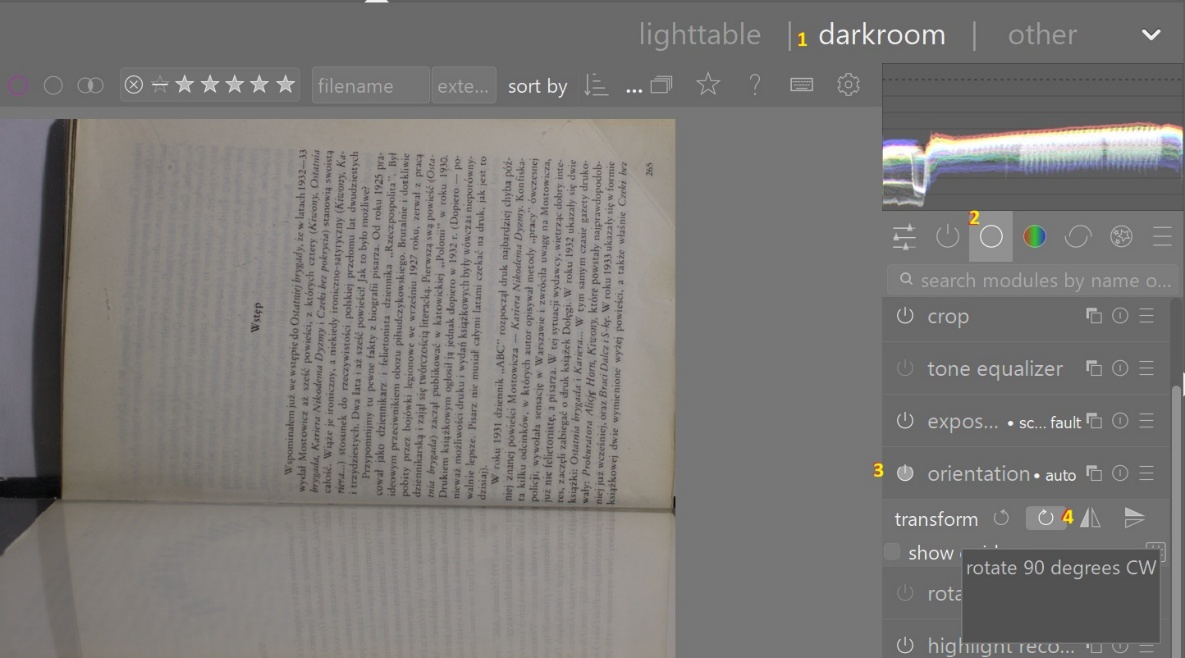
1) Upewnij się, że jesteś w „darkroom”
2) Wybierz zestaw narzędzi oznaczony kółkiem
3) Wybierz narzędzie „orientation”
4) Kliknij ikonkę obrotu
3. Używając bocznego menu przytnij stronę
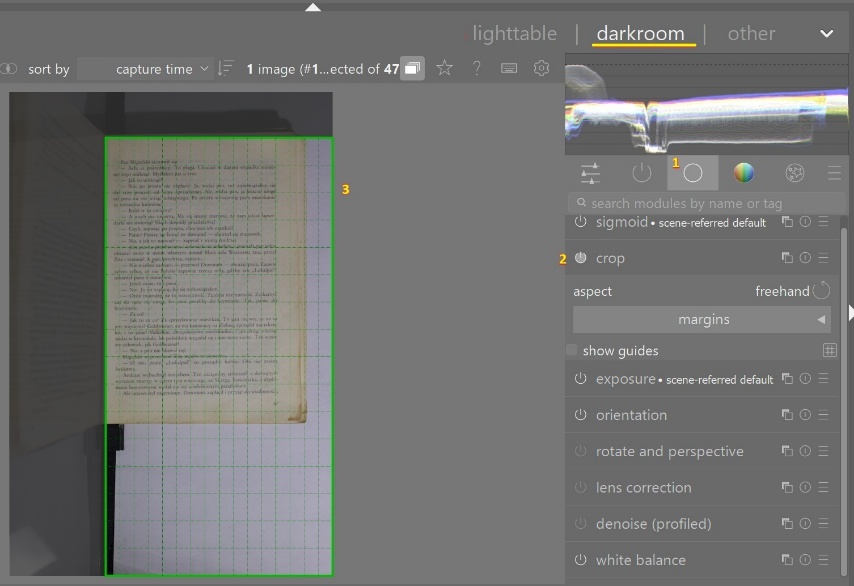
1) Wybierz zestaw narzędzi oznaczony kółkiem
2) Wybierz narzędzie „crop”
3) Przesuń ramkę żeby przyciąć stronę. Wytnij wszystkie elementy, które nie są tekstem, np. widok pozostałych kartek lub linii w środku pomiędzy stronami.
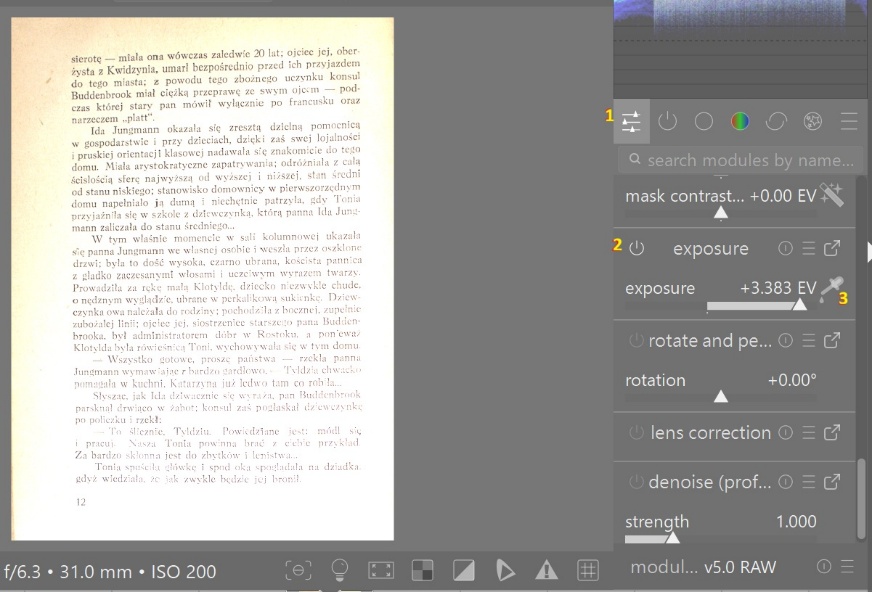
4. Użyj bocznego menu żeby dopasować „exposure” aż tło stanie się odpowiednio jasne. Trzeba znaleźć punkt, w którym tło będzie już wyraźnie jaśniejsze, a litery nadal dosyć ciemne (kontrast zostanie poprawiony później).
1) Wybierz zestaw narzędzi oznaczone suwakami
2) Wybierz narzędzie „exposure”
3) Zwiększ pierwszą wartość – zwykle do ok. +3.3
6. Zmień „Local contrast”, żeby przyciemnić tekst.
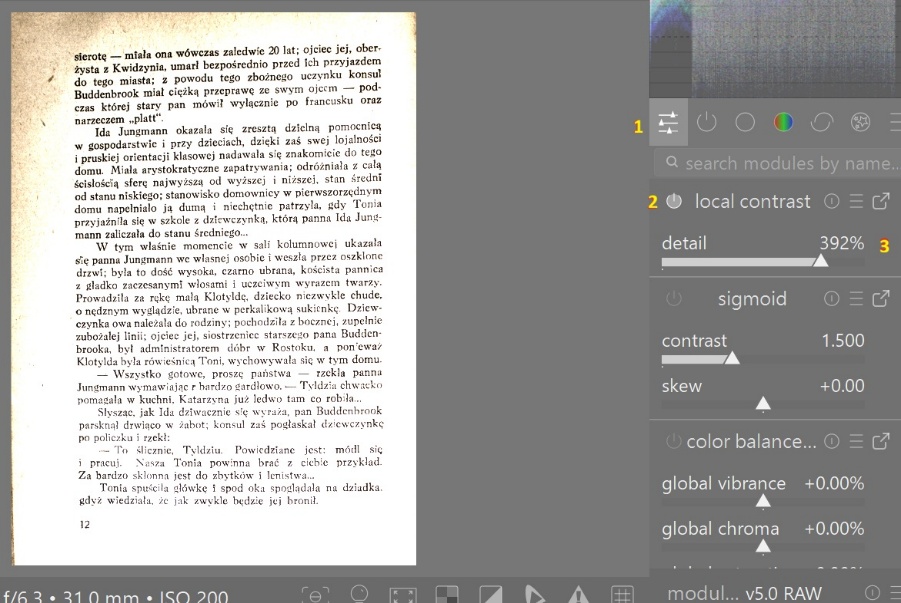
1) Wybierz zestaw narzędzi oznaczone suwakami
2) Wybierz narzędzie „local contrast”
3) Zwiększ pierwszą wartość – zwykle do min. 350%
Aplikacja zmian do wszystkich parzystych skanów
1. Wróć do „lightable”. Podgląd przetworzonych skanów w Lightable jest niższej jakości, żeby zobaczyć faktyczny wygląd trzeba przejść do Darktable.
2. Skopiuj ustawienia zmodyfikowanego skanu
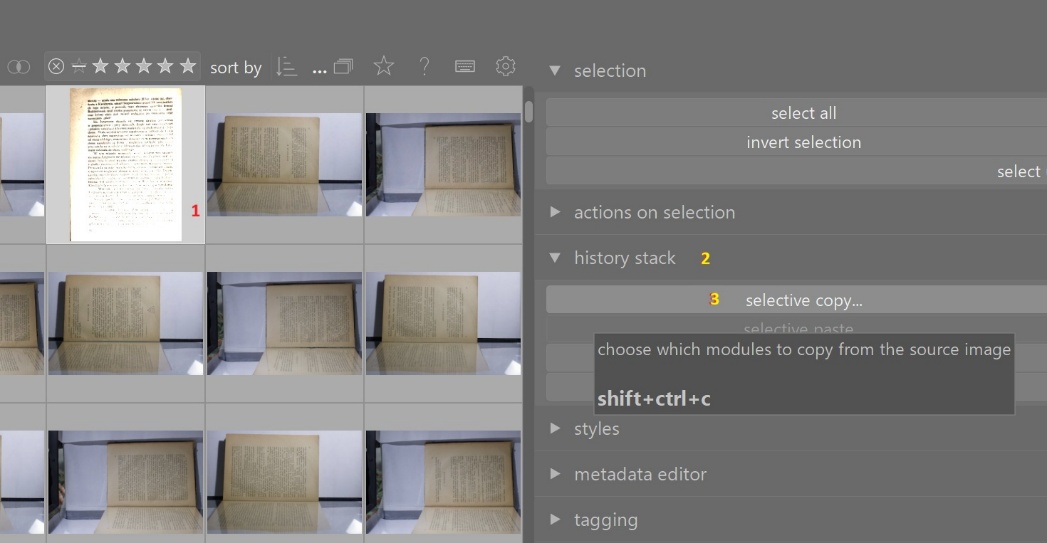
1) Wybierz zmieniony skan
2) Kliknij na „history stack”
3) Kliknij na „selective copy”
3. W następnym oknie wybierz „select all” i kliknij OK
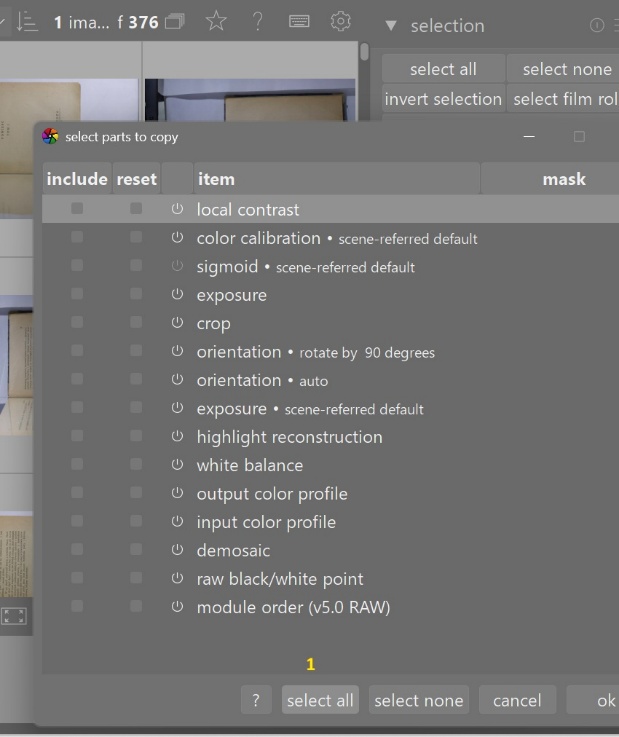
4. Zaaplikuj nowe ustawienia do reszty skanów
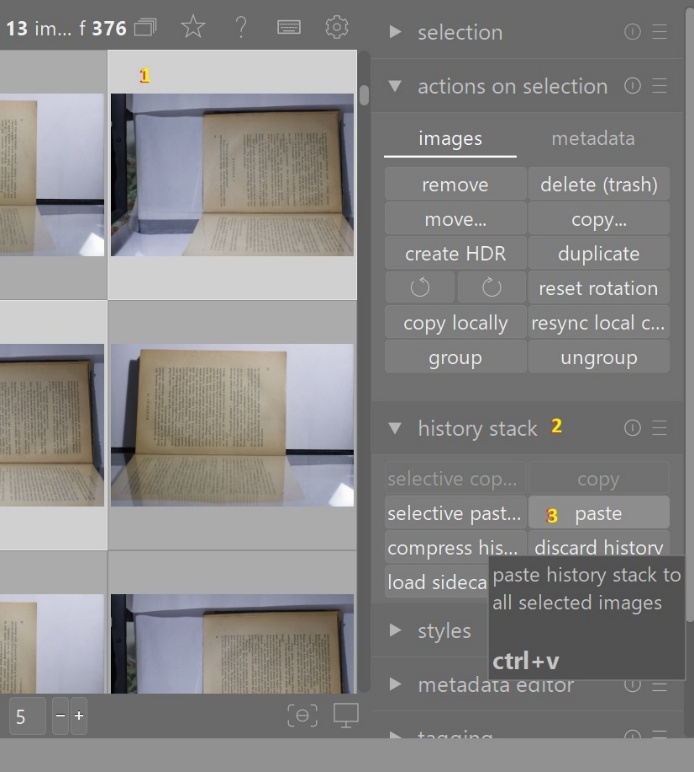
1) Wybierz parzyste skany do zmiany, najlepiej to robić w partiach po kilkanaście.
2) Kliknij „history stack”
3) Kliknij „paste”
Może się zdarzyć, że od pewnego skanu następuje zmiana np. położenia książki i crop lub inne parametry już nie pasują. Trzeba wówczas wejść w pierwszy niepoprawny obrazek i powtórzyć operacje od punktu II.3.
Aplikacja analogicznych zmian do wszystkich nieparzystych skanów
1. Zaaplikuj (paste) ustawienia do jednego nieparzystego skanu. Będzie obrócony w drugą strone, ale poza tym powinien wyglądać podobnie do parzystych.
2. Wejdź w darkroom, zmień „orientation” i dopasuj pozostałe parametry jeśli to jest konieczne.
3. Powtórz operację kopiowania i aplikowania nowych ustawień do nieparzystych skanów.
Zapisanie przetworzonych plików
1. Format JPG

0) Przejdź do „lightable”
1) Zaznacz wszystkie skany
2) Kliknij „export”
3) Wybierz format plików JPEG (8-bit)
4) Kliknij ikonkę przy „target storage”
5) Przejdź do foldera JPG i kliknij „select as output destination”
6) Naciśnij „start export”.
Eksport trwa dość długo, na ekranie wyświetlają się nazwy wyeksportowanych plików.
2. Format TIFF
Wybierz w ten sam sposób folder na pliki TIFF, wybierz format plików „TIFF” i „depth” 8 bitów i naciśnij „start export”.
Zakończenie
1. Usuń z folderów TIFF i JPG niepotrzebne subfoldery zostawiając tylko pliki.
2. Usuń z folderów TIFF i JPG skany pustych stron (dopiero teraz na końcu!)
3. Utwórz folder „nazwisko_autora, tytuł” na dysku w folderze zasoby/[digitalizacja]/skany https://cloud.mdrn.pl/f/8302977
4. Przekopiuj foldery RAW, JPG and TIFF do tego foldera.