Wygenerowanie książki na platformie
Wstęp
Dodanie do katalogu rekordu opisującego utwór nie udostępnia go automatycznie na platformie redakcyjnej do edycji i publikacji. Do wygenerowania wstępnej wersji książki potrzebne sa skany oryginału lub gotowy tekst.
Skany załadowane na platformę sa przetwarzane na tekst automatycznie z wykorzystaniem oprogramowania OCR (Optical Character Recognition). Aby zminimalizować błędy rozpoznawania znaków i osiągnąć jak najlepszą jakość wczytanego tekstu skany musza spełniać kilka warunków:- Pliki są w formacie JPG lub PNG
- Każdy plik zawiera jedną stronę książki
- Obrazki w plikach sa tak przycięte, żeby była widoczna tylko strona książki bez fragmentów innych stron lub tła
- Nazwy plików zawierają tylko kolejne liczby (nie musza odpowiadać numerom stron) z dodanymi wiodącymi zerami, aby każda nazwa zawierała tyle samo cyfr. Np. dla książki o ponad 100 stronach pliki powinny nosić nazwy 000.jpg, 001.jpg, 002.jpg, ..., 010.jpg, 011.jpg itd.
Szczegółowy opis przygotowywania skanów znajduje się w instrukcji https://redmine.wolnelektury.pl/projects/wl-publikacje/wiki/Przygotowanie_skanów.
Poniższe kroki opisują proces dodania książki na platformę redakcyjną.
Ustawienie źródła skanów
1. Wejdź na stronę https://redakcja.wolnelektury.pl/admin/ i wybierz opcję Catalogue – Książki bądź użyj bezpośredniego linku https://redakcja.wolnelektury.pl/admin/catalogue/book/. Odszukaj w katalogu książkę, która chcesz dodać na platformę redakcyjną.
2. Dodaj “Book source” – adres galerii skanów
A. Dla pojedynczych (nie w tomie), nowych utworów lub całych tomów wybierz przycisk + 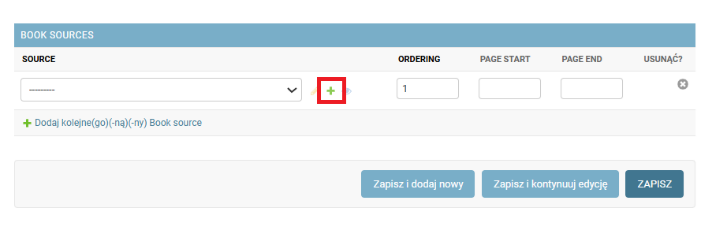
w nowym oknie wpisz slug i naciśnij Zapisz.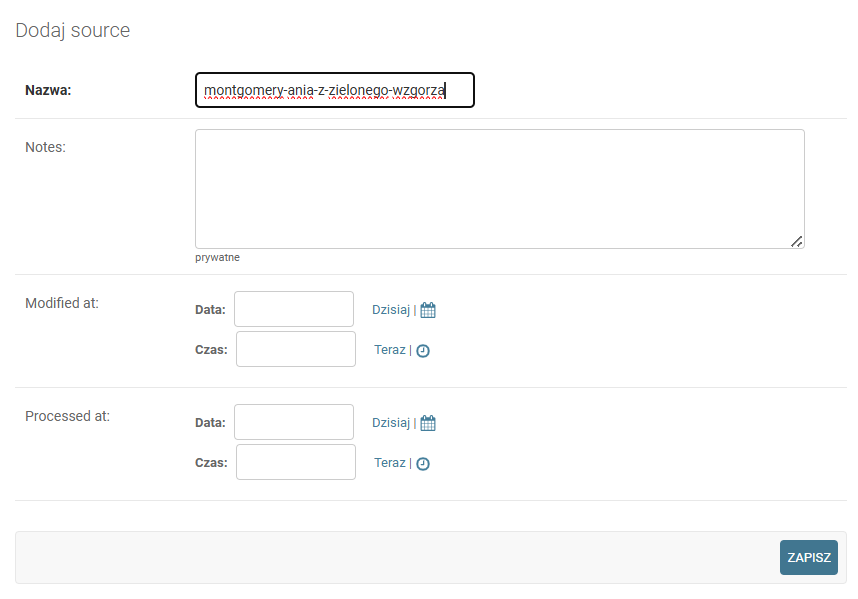
Pola "PAGE START" i "PAGE END" pozostaw puste.
B. Dla utworów z tomu wybierz nazwę tomu z listy rozwijanej (wpisując szybko pierwsze litery nazwiska lub tytułu)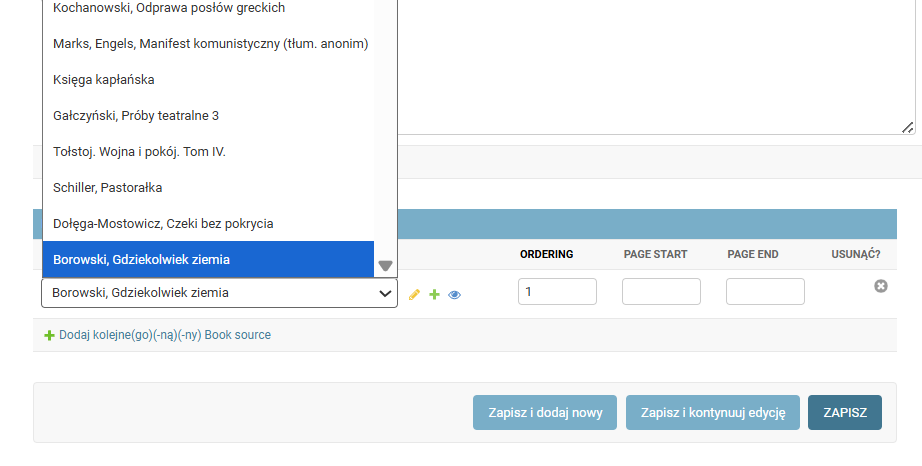
W pole "PAGE START" wpisz od którego skanu zaczyna się w tomie dany utwór (jest to numer kolejny skanu, nie numer z nazwy pliku). Podobnie w pole "PAGE END" wpisz numer ostatniego skanu z utworem.
Jeśli chcesz, aby na platformie redakcyjnej dl danego utworu wyświetlała się np. też strona tytułowa całego tomu, to w ten sam sposób dodaj kolejne źródło i podaj odpowiednie numery skanów.
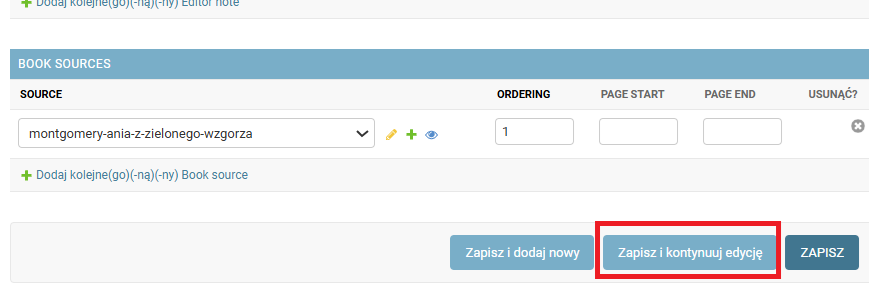
3. Naciśnij „Zapisz i kontynuuj edycję”
Wygenerowanie ksiąki ze skanów i dodanie jej do platformy edycyjnej.
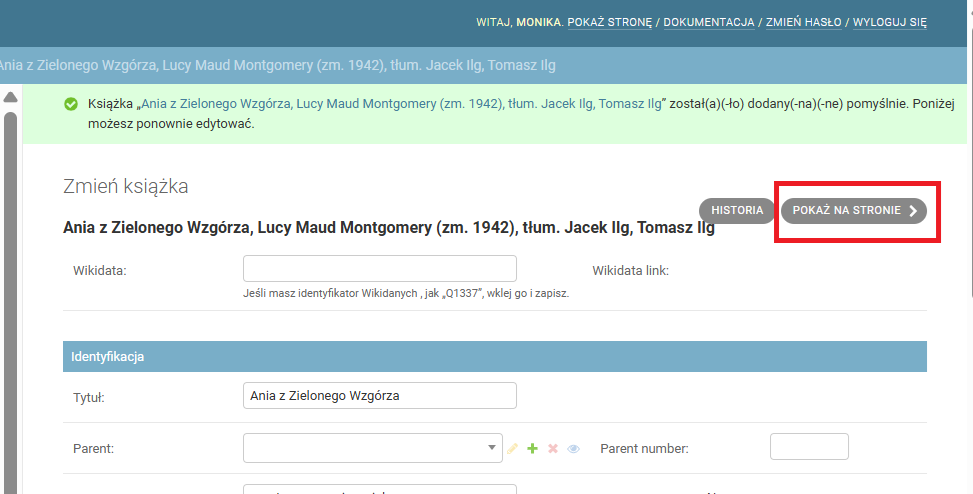
1. Naciśnij przycisk „Pokaż na stronie” na górze strony. Zostaniesz przeniesiona / przeniesiony na stronę https://redakcja.wolnelektury.pl/catalogue/book/<slug_książki>.
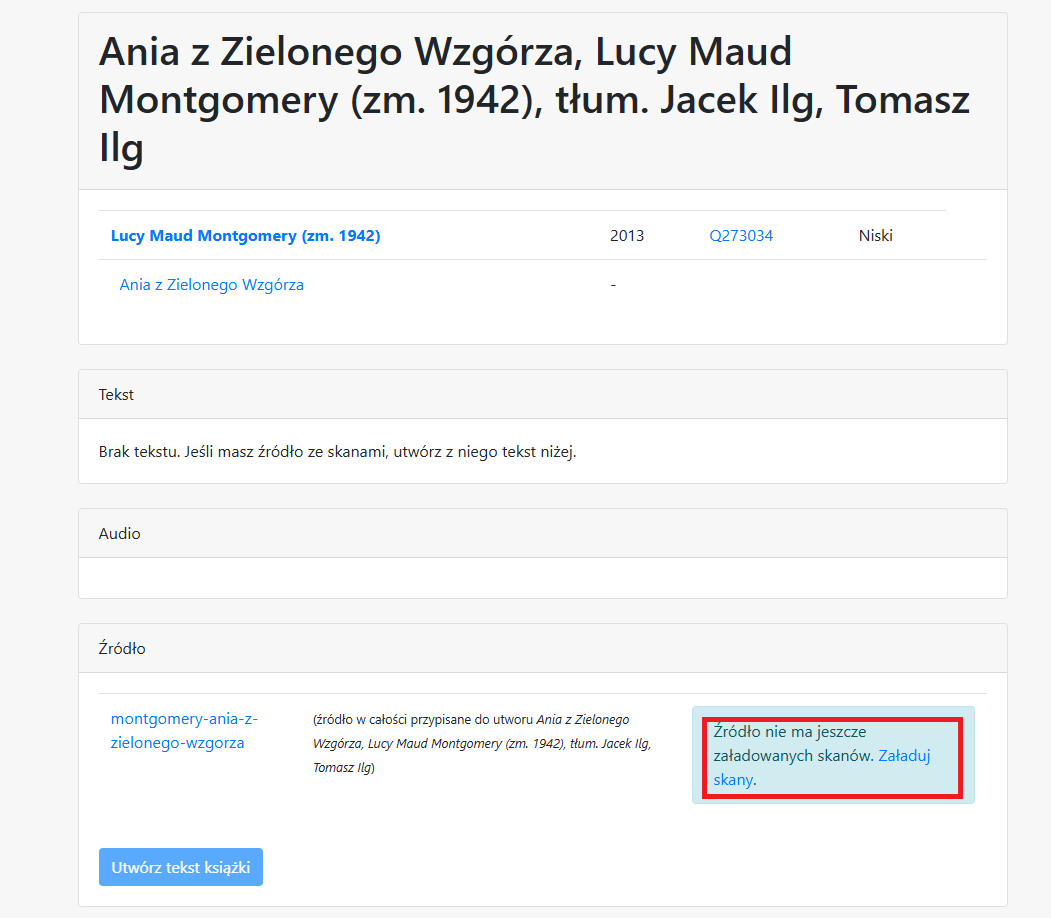
2. Na ekranie powinien być widoczny tytuł, autor i źródło. Kliknij link „Załaduj skany”.
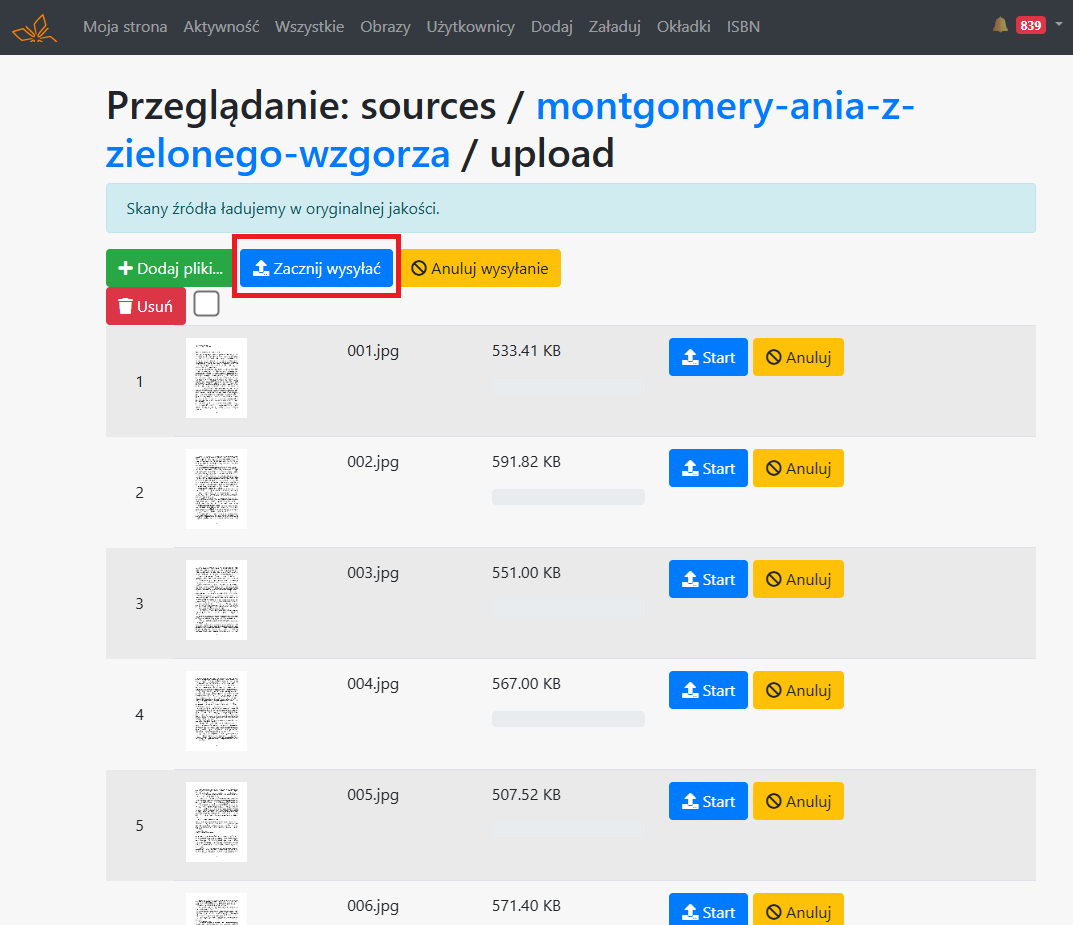
3. Kliknij „Dodaj pliki”, zaznacz w oknie menadżera plików wszystkie skany i naciśnij „Open”.
4. Po powrocie do poprzedniego okna kliknij „Zacznij wysyłać”.
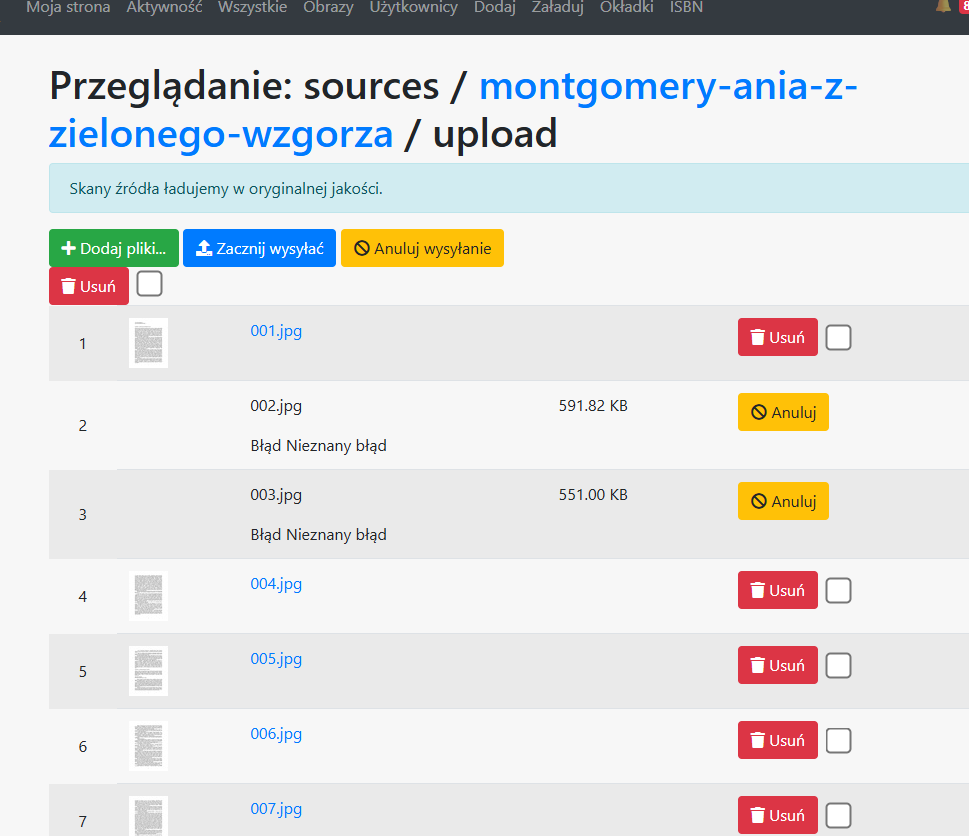
Jeśli przy wysyłaniu nastąpi błąd, to naciśnij „Anuluj” (pliki zostaną usunięte), dodaj te brakujące pliki (znajdą się na końcu listy plików) i wyślij je jeszcze raz.
5. Wróć na poprzednią stronę i odświeżaj ją, aż zniknie komunikat o generowaniu podglądu i przycisk „Utwórz tekst książki” będzie aktywny. Naciśnij przycisk.
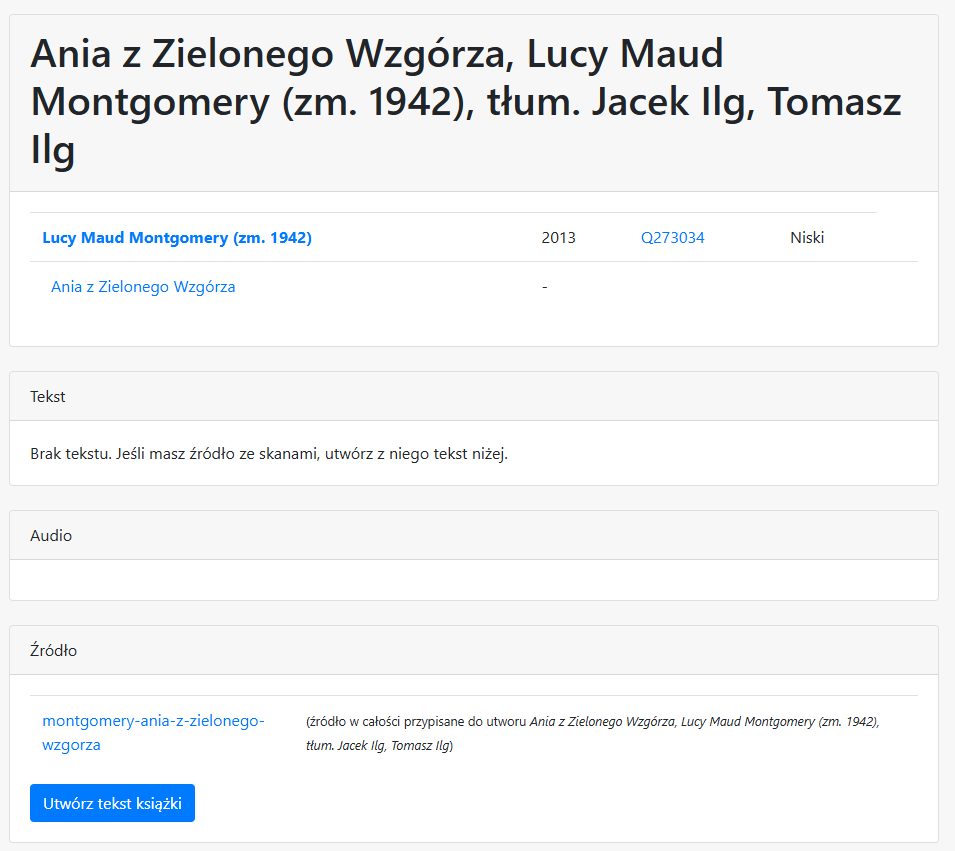
Utwór jest w tej chwili dostępny na platformie.
6. Kliknij na tab „Posumowanie” i link „Przejdź do strony książki”.
7. Wpisz ten sam slug, który był poprzednio używany i kliknij „Zapisz”.
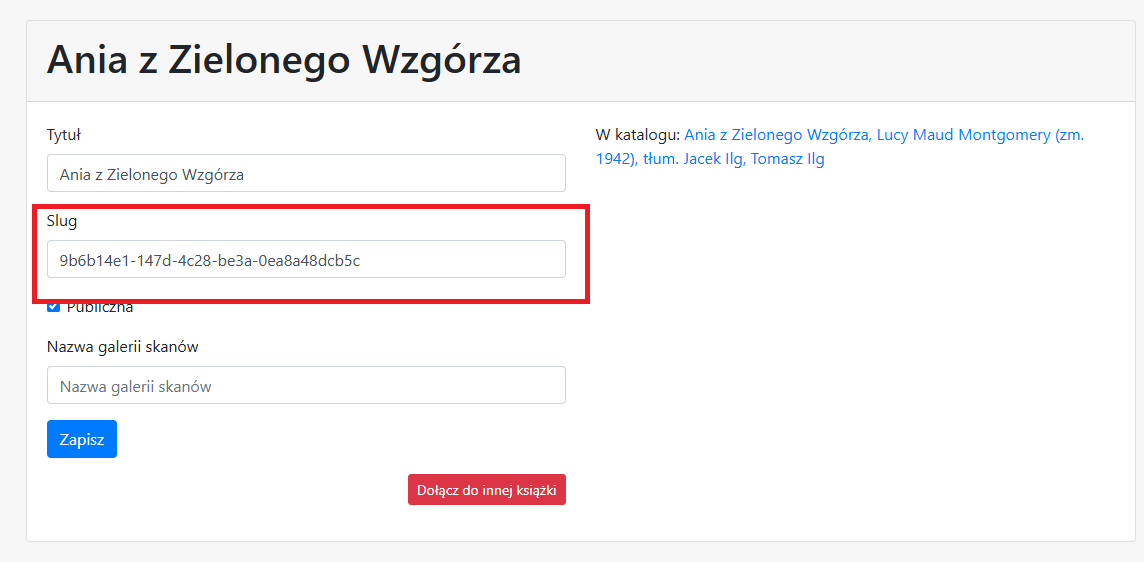
Tekst jest gotowy do edycji. Podstawowe metadane zostały wypełnione.
UWAGA!
Jeśli utwór nie posiada skanów, najprostszym obejściem jest dodanie jako skanu pojedynczego pliku JPG z pustym obrazkiem. Wygenerowany na platformie utwór nie powinien mieć żadnego tekstu, można wtedy wkleić tekst pobrany z innych źródeł.